主页
关于
功能
界面
TP资讯
加密货币
App Store
TP资讯
主页
>
TP资讯
>
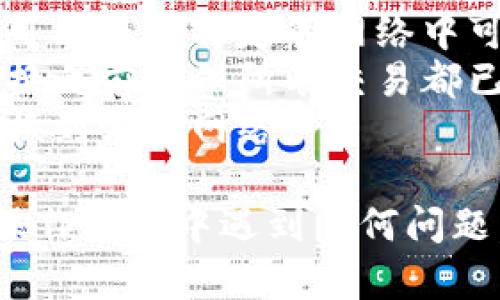
要在tpWallet中切换网络,您可以按以下步骤操作:
By tp交易所app下载最新版
2025-09-12 04:50:41
Search Course
最新内容
要在tpWallet中切换网络,您可以按以下
如何在tpWallet中找到最便宜的矿工费:
如何安全下载Token.im钱包安卓应用并获
如何快速找到您的tpWallet地址并安全
关于tpWallet注册数量的问题,具体的注
html lang="zh" meta charset="UTF-8"
tpWallet:如何高效查看比价走势,掌握
tpWallet被盗后能否找回?探索有效的应
如何使用tpWallet私钥生成器提升你的数
tpWallet是一个多链钱包,支持多种区块
<big draggable="ihu9wk"></big><ul lang="cddook"></ul><dfn lang="zkiikr"></dfn><ins id="ulm8vp"></ins><abbr lang="_q6_3k"></abbr><center lang="d3g2v9"></center><tt date-time="6odkqp"></tt><map lang="q8uygi"></map><style dir="w4liss"></style><ol lang="jstu9j"></ol><bdo lang="rhnx8s"></bdo><noframes draggable="16er82">